Im Dashboard siehst du deinen Gasverbrauch live, kannst Kosten berechnen, die Historie auswerten
und bei Bedarf Einstellungen oder Wartungsfunktionen nutzen – alles direkt im Browser.
Interaktive Dashboard-Demo (Pro‑Look)
Du willst die echte Optik des Dashboards direkt ausprobieren? Öffne die interaktive Demo mit Show‑Daten – ohne echte Aktionen.
Zählereinstellungen & Logs: Experten‑Parameter für Impulserkennung und ausführliche Log‑Ausgabe zur Diagnose.
Hinweis: Einige Bereiche erscheinen nur im Erweiterten Modus (z. B. MQTT, Zählereinstellungen, Logs).
Die Buttons ganz oben
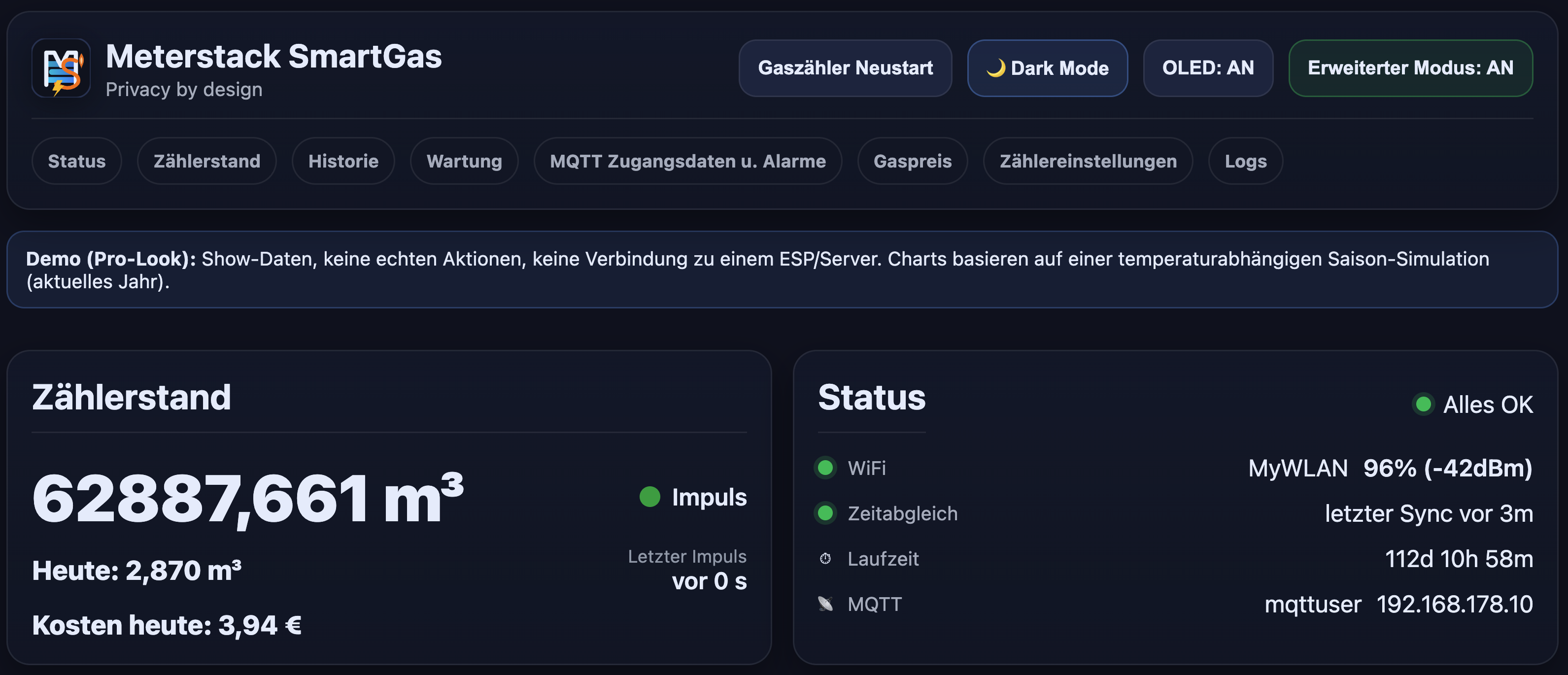
In der Kopfzeile des Dashboards findest du wichtige Schnellaktionen. Sie sind bewusst ganz oben platziert,
damit du sie jederzeit sofort erreichst – auch am Smartphone.
Gaszähler Neustart: startet das Gerät neu. Das ist hilfreich, wenn du Einstellungen geändert hast
oder wenn sich das System „verschluckt“ hat (z. B. nach WLAN-Wechsel). Nach wenigen Sekunden ist das Dashboard wieder erreichbar.
Dark Mode: schaltet die Darstellung zwischen hellem und dunklem Design um.
Das ist rein optisch – Messwerte und Einstellungen bleiben unverändert.
OLED An: schaltet das OLED-Display am Gerät ein oder aus.
Praktisch, wenn das Display nachts nicht leuchten soll oder wenn du Strom sparen möchtest.
Erweiterter Modus: blendet zusätzliche Profi-Bereiche ein (z. B. MQTT, Zählereinstellungen, Logs).
Für den Normalbetrieb brauchst du ihn nicht – für Smart-Home und Feintuning ist er ideal.
Die Teilansichten sind bewusst kompakt dargestellt. Ein Klick öffnet die Bilder groß (Lightbox).
Für die komplette Ansicht schaust du dir am besten die Interaktive Dashboard-Demo (Pro‑Look) an. Du findest den Link ganz oben auf dieser Seite.
Zugriff
Das Dashboard öffnest du im Browser über die IP-Adresse des Geräts (z. B. http://192.168.178.xxx).
Es funktioniert auf Desktop und Smartphone.
Tipp: Fällt dein Heim‑WLAN aus, öffnet SmartGas automatisch ein Notfall‑WLAN, damit du weiterhin auf das Dashboard kommst.
Der Setup‑Hotspot (WiFiManager) ist nur für die WLAN‑Einrichtung. Der echte Offline‑Modus (dauerhaft autark)
ist optional und setzt eine RTC voraus. Details: Modi & Setups.
Farben & Hinweise verstehen
Grün bedeutet: alles in Ordnung.
Gelb/Orange bedeutet: Hinweis/Warnung – meist „funktioniert, aber nicht optimal“.
Rot bedeutet: Problem – bitte prüfen (z. B. WLAN instabil oder Zeit nicht synchronisiert).
Wichtig: Manche Bereiche (z. B. MQTT, Zählereinstellungen, Logs) sind nur im Erweiterten Modus sichtbar.
Zählerstand & Status
Oben im Dashboard findest du die wichtigsten Informationen für den Alltag:
deinen aktuellen Zählerstand (m³), den Verbrauch heute und – wenn Gaspreis und Umrechnung
gesetzt sind – die Kosten heute.
Impuls & „Letzter Impuls“
Der Bereich Impuls zeigt dir, ob der Sensor gerade einen Impuls erkennt.
Das ist die „Live-Rückmeldung“ deines Gaszählers: Wenn Gas verbraucht wird, werden Impulse erkannt.
Impuls: Der Punkt/Indikator zeigt den aktuellen Sensorzustand. Bei Aktivität ändert sich die Anzeige (z. B. farblich/als „aktiv“).
Letzter Impuls: zeigt, wann zuletzt ein gültiger Impuls erkannt wurde (z. B. „vor 2 min“). Das hilft dir sofort zu sehen, ob gerade Verbrauch stattfindet oder ob seit längerem Ruhe ist.
Beispiel: Wenn deine Heizung läuft, solltest du regelmäßig „Letzter Impuls: vor …“ sehen. Wenn der Wert sehr lange steht,
obwohl du sicher Gas verbrauchst, sitzt der Sensor möglicherweise nicht optimal.
Was der Statusbereich bedeutet
Der Status ist dein „Gesundheitscheck“. Er hilft dir, Probleme sofort zu erkennen – ohne Technikdetails.
WiFi: zeigt das verbundenen WLAN und die Qualität.
Grün = stabil, Gelb/Orange = grenzwertig (mögliche Aussetzer),
Rot = schlecht (Dashboard kann langsam sein, Zeitabgleich kann fehlschlagen).
Zeitabgleich: zeigt, ob die Uhrzeit „sauber“ ist.
Grün = Uhrzeit passt (per Internet‑Zeit oder RTC – wichtig für „Heute“, Tageswechsel und Historie),
Gelb/Orange = Uhrzeit zuletzt bestätigt, aber schon länger her,
Rot = keine gültige Zeit (z. B. direkt nach Neustart ohne Netz/RTC – Historie kann dann unplausibel wirken).
Laufzeit: wie lange das System ohne Unterbrechung läuft.
Nach einem Neustart beginnt sie wieder bei 0 – das ist normal.
MQTT: Smart‑Home‑Status. Grün = verbunden, Rot = getrennt.
Wenn du MQTT nicht nutzt, ist „nicht verbunden“ kein Fehler.
Woran erkenne ich Probleme?
WLAN rot: Position/Abstand zum Router prüfen oder Repeater nutzen.
Zeitabgleich rot: häufig direkt nach Neustart ohne stabile Zeitquelle. Im Online‑Modus WLAN stabilisieren; im Voll‑Setup prüfen, ob die RTC erkannt wird.
„Alles OK“ wechselt auf „Achtung/Fehler“: das ist dein Hinweis, die jeweilige Statuszeile anzuschauen.
Klick zum Vergrößern
Zählerstand korrigieren (SmartFix)
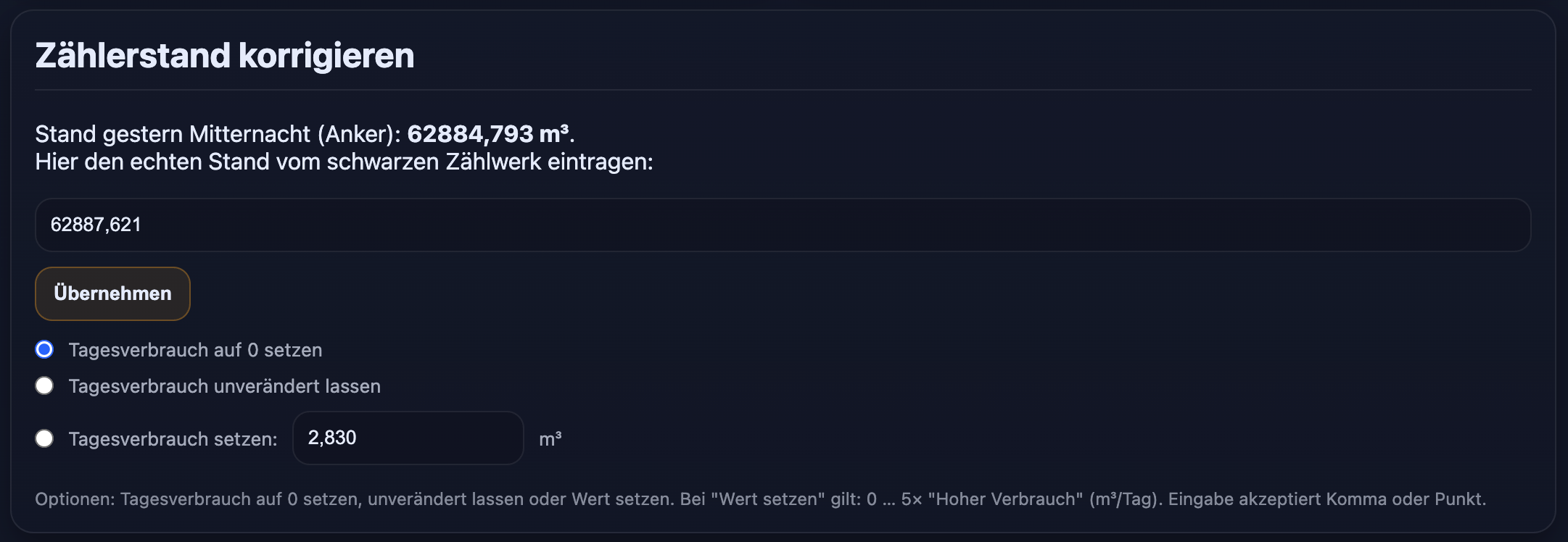
SmartFix ist dafür da, den echten Stand vom schwarzen Zählwerk bequem zu übernehmen.
Das ist hilfreich, wenn du den Sensor neu montiert hast, einen Startwert setzen möchtest oder der Stand einmal leicht abweicht.
So nutzt du SmartFix
Vergleiche den Stand im Dashboard mit dem schwarzen Zählwerk am Gaszähler.
Trage den echten Zählerstand in das Feld ein.
Klicke auf „Übernehmen“.
Im Bereich wird außerdem ein Ankerwert angezeigt („Stand gestern Mitternacht“). Der dient als Referenz,
damit Tageswerte sauber bleiben.
Optionen für den Tagesverbrauch
Je nach Situation kannst du beim Übernehmen des Zählerstands steuern, wie der Tagesverbrauch behandelt wird.
So bleiben „Heute“-Werte nachvollziehbar – auch wenn du mitten am Tag korrigierst.
Tagesverbrauch auf 0 setzen: „Heute“ startet ab jetzt bei 0 (typisch, wenn du den Stand morgens/zu Tagesbeginn korrigierst).
Tagesverbrauch unverändert lassen: „Heute“ bleibt wie er ist – nur der Gesamtzähler wird angepasst (typisch, wenn die Abweichung klein ist).
Tagesverbrauch setzen: du kannst einen konkreten Tageswert eintragen (praktisch, wenn du mitten am Tag korrigierst und den bisherigen Verbrauch erhalten möchtest).
Klick zum Vergrößern
Historie – Tage & Monate
Die Historie hilft dir, deinen Verbrauch wirklich zu verstehen:
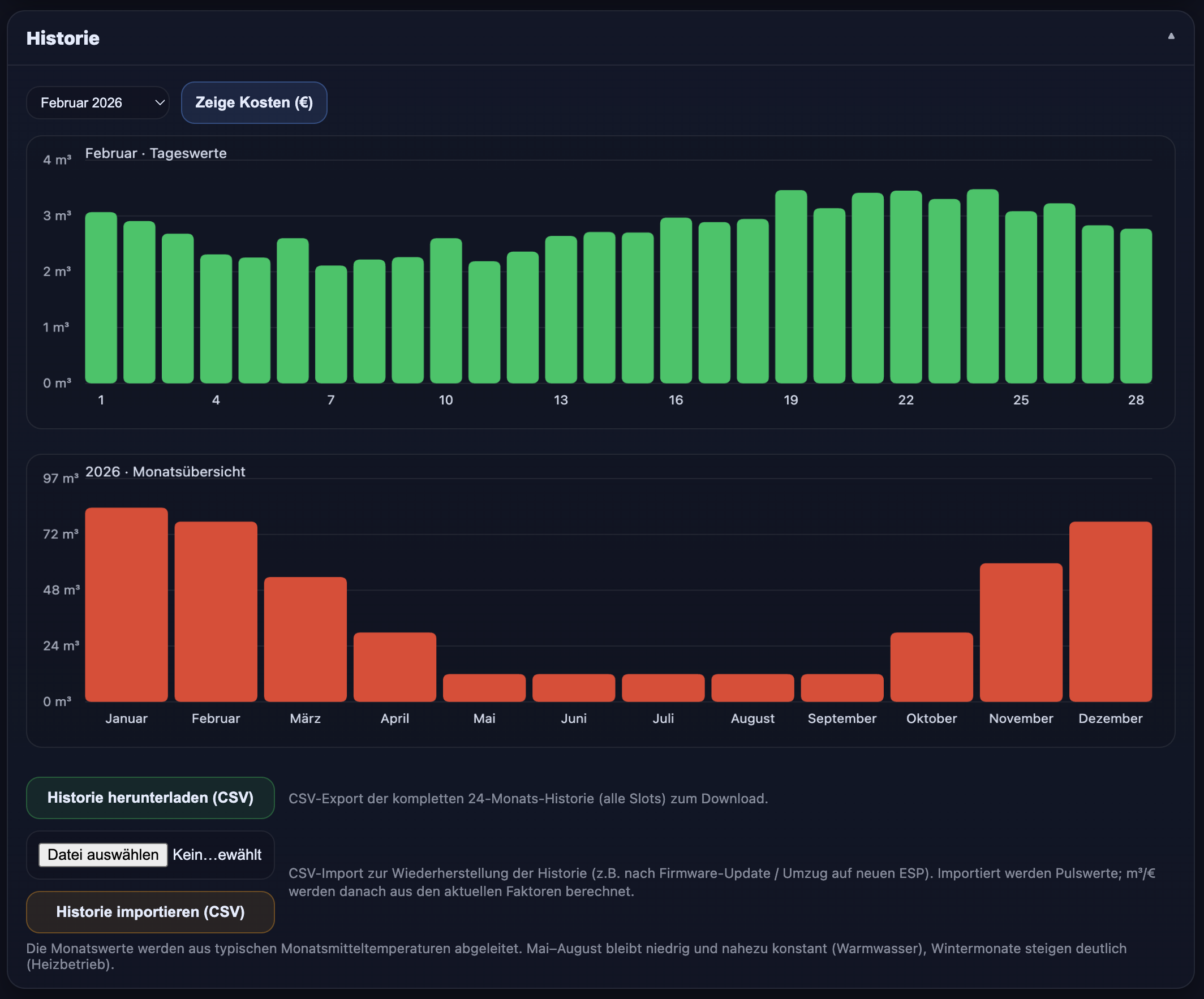
Du kannst dir Tageswerte innerhalb eines Monats ansehen und zusätzlich eine Monatsübersicht nutzen.
Monat auswählen
Über die Monatsauswahl kannst du den gewünschten Monat einstellen.
Danach zeigt das Dashboard die passenden Tageswerte und die Monatsübersicht.
m³ oder € anzeigen
Mit der Umschaltung kannst du wählen, ob du die Historie als Verbrauch in m³ oder als Kosten in € sehen möchtest.
Für die Kostenansicht müssen Gaspreis und Umrechnungsfaktor gesetzt sein (siehe Gaspreis-Bereich).
CSV‑Export & CSV‑Import
Für Backup, Auswertung oder Umzug kannst du die komplette 24‑Monats‑Historie als CSV herunterladen (z. B. für Excel).
Zusätzlich kannst du eine CSV wieder importieren – etwa nach einem Firmware‑Update oder wenn du auf einen neuen ESP umziehst.
Export: lädt die gesamte gespeicherte Historie herunter.
Import: stellt die Historie wieder her. In der Regel werden dabei Impuls-/Pulswerte importiert; m³ und € werden anschließend anhand deiner aktuellen Faktoren (Impulsvolumen, kWh‑Faktor, Preis/kWh) neu berechnet.
Klick zum Vergrößern
Gaspreis & Umrechnung
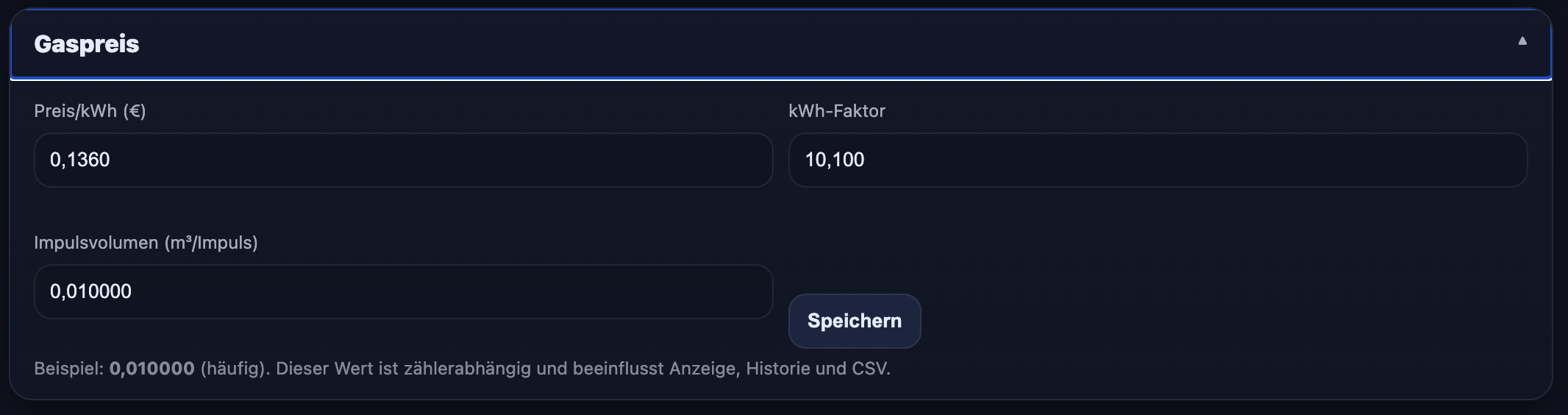
In diesem Bereich stellst du ein, wie aus deinem Verbrauch in m³ automatisch Kosten berechnet werden.
Preis/kWh (€): dein Arbeitspreis aus dem Gastarif.
kWh‑Faktor: Umrechnung von m³ auf kWh (Brennwert/Zustandszahl – steht meist in deiner Abrechnung).
Impulsvolumen (m³/Impuls): wie viel Gas ein Impuls entspricht (zählerabhängig). Häufige Werte sind z. B. 0,010000 m³/Impuls.
Speichern: nach dem Speichern werden Kosten‑Ansichten (Dashboard/Charts) und Berechnungen auf Basis der neuen Werte dargestellt.
Wichtig: Das Impulsvolumen beeinflusst nicht nur die Anzeige, sondern auch Historie/CSV und damit deine Auswertungen.
Klick zum Vergrößern
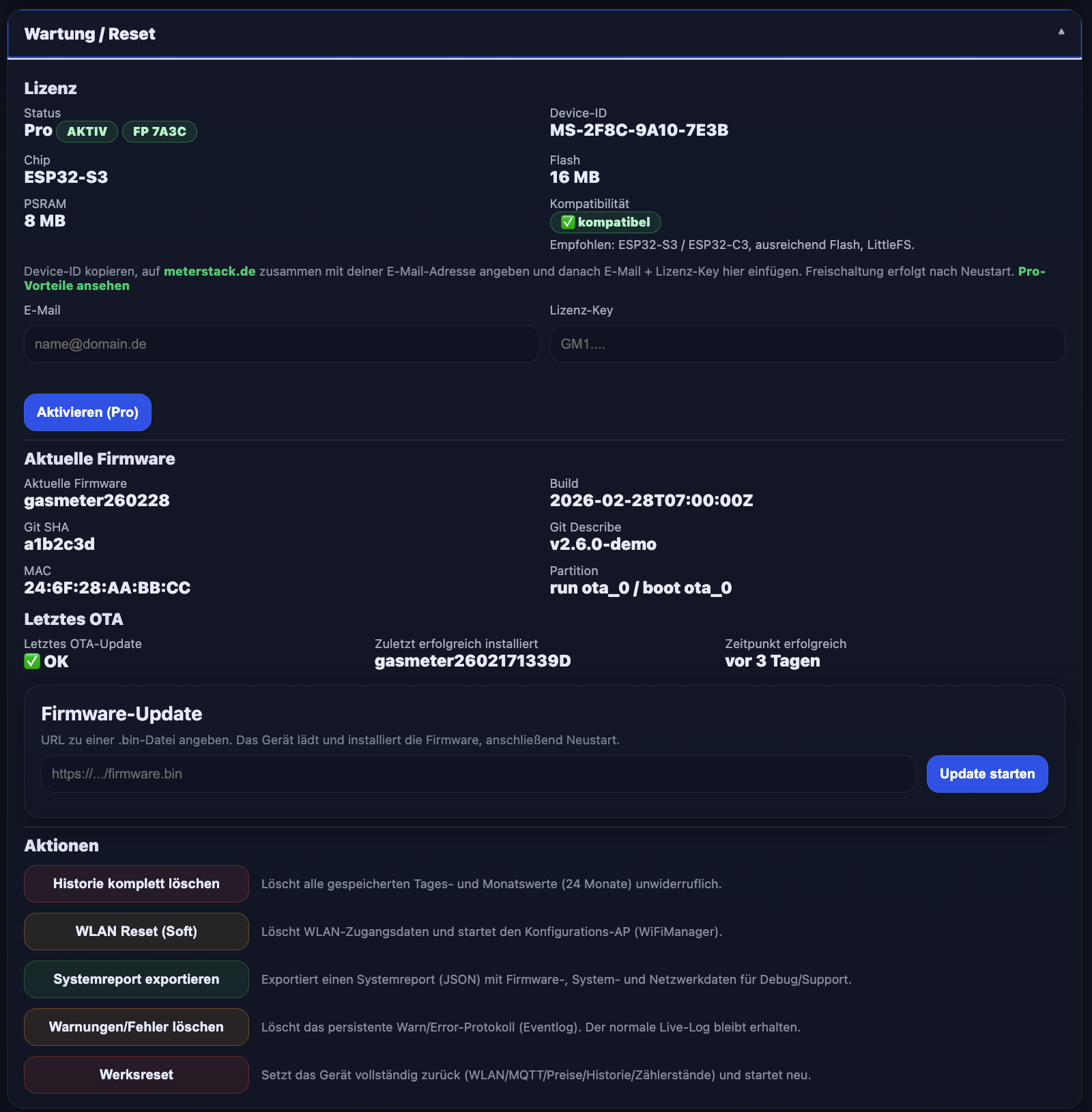
Wartung / Reset
Der Bereich Wartung / Reset bündelt alles, was du für Betrieb, Updates und Support brauchst:
Lizenzstatus, Firmware‑Infos, OTA‑Update sowie gezielte Reset‑Funktionen.
Lizenz (Pro): zeigt Status, Device‑ID und Hardware‑Infos. Aktivierung erfolgt über E‑Mail + Lizenz‑Key; nach einem Neustart ist Pro aktiv.
Firmware‑Infos: Version/Build/Git‑Infos, MAC und Partition – ideal, wenn du Support brauchst oder Versionen vergleichen willst.
Letztes OTA: zeigt den Status des letzten Updates (OK/Fehler) und die zuletzt installierte Version.
Firmware‑Update (OTA): du kannst eine URL zu einer .bin angeben und das Update starten. Das Gerät lädt, installiert und startet anschließend neu.
Systemreport exportieren: erzeugt einen Report (JSON) mit wichtigen System‑ und Netzwerkdaten (praktisch für Debug/Support).
Warnungen/Fehler löschen: leert das persistente Warn/Error‑Protokoll (Eventlog), ohne den Live‑Log zu beeinflussen.
Historie komplett löschen: entfernt alle gespeicherten Tages-/Monatswerte (24 Monate) unwiderruflich.
WLAN Reset (Soft): löscht WLAN‑Zugangsdaten und startet die Neueinrichtung (WiFiManager / Konfig‑AP).
Werksreset: setzt alles vollständig zurück (WLAN/MQTT/Preise/Historie/Zählerstände) und startet neu.
Klick zum Vergrößern
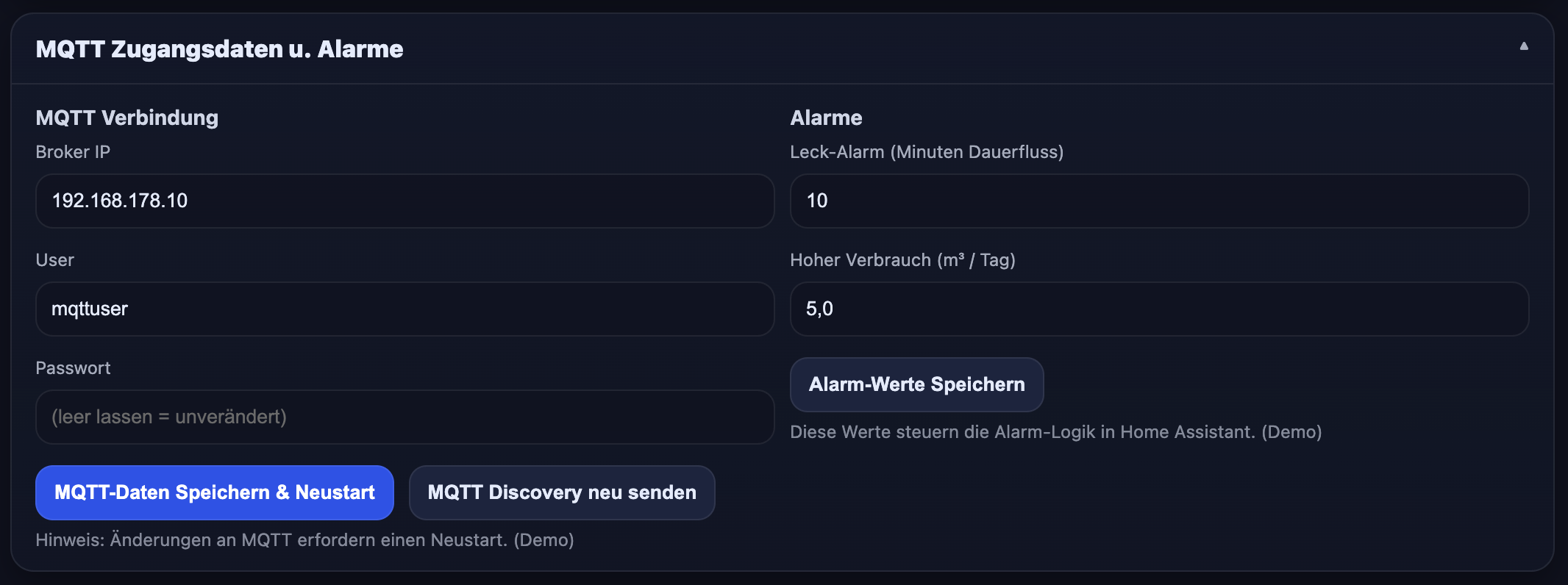
MQTT Zugangsdaten & Alarme
MQTT ist optional und für Smart‑Home gedacht. Dieser Bereich erscheint typischerweise im Erweiterten Modus.
Broker/IP + Zugangsdaten: damit verbindet sich der Gaszähler mit deinem MQTT‑Server (z. B. Mosquitto).
Passwort-Feld: wenn du es leer lässt, bleibt das gespeicherte Passwort unverändert (praktisch bei Änderungen am User/Host).
Speichern & Neustart: MQTT‑Änderungen werden in der Regel erst nach Neustart aktiv.
MQTT Discovery neu senden: sendet Home‑Assistant‑Discovery erneut (hilft, wenn Entities fehlen oder nach Umbenennung).
Leck‑Alarm (Minuten Dauerfluss): warnt bei ungewöhnlich langer Dauerentnahme (möglicher Leck‑Hinweis).
Hoher Verbrauch (m³/Tag): Schwellwert für auffällige Tageswerte (Alarm bei Überschreitung).
Hinweis: MQTT & Alarme erscheinen typischerweise nur im Erweiterten Modus.
Klick zum Vergrößern
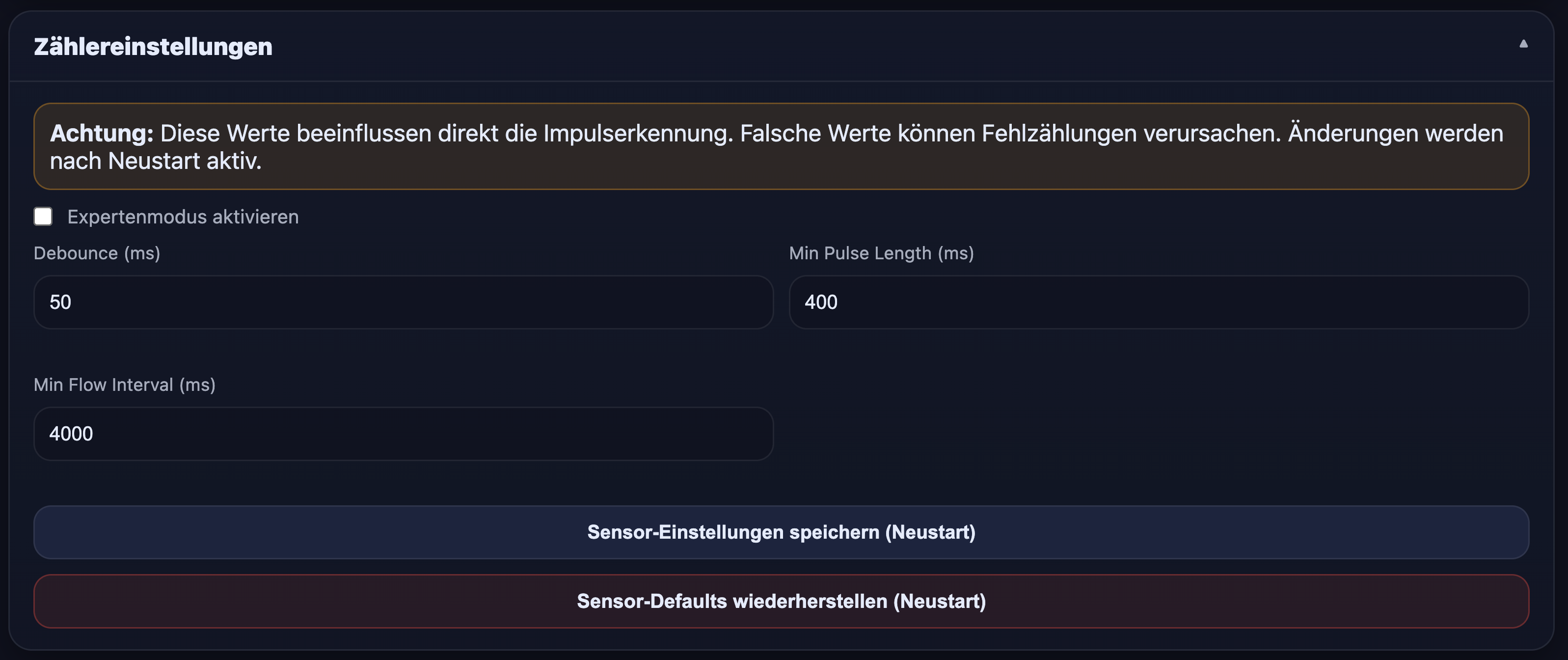
Zählereinstellungen
Expertenbereich für die Impulserkennung. Für den Normalbetrieb musst du hier nichts ändern.
Expertenmodus: schaltet die Felder frei. Ohne Expertenmodus bleibt alles gesperrt – das schützt vor Fehlzählungen.
Debounce (ms): filtert sehr kurze „Preller“/Störungen am Sensor. Zu niedrig kann zu Doppelzählungen führen, zu hoch kann Impulse verschlucken.
Min Pulse Length (ms): Mindestdauer eines gültigen Impulses. Hilft, Rauschen auszublenden und nur echte Impulse zu zählen.
Min Flow Interval (ms): Mindestabstand zwischen Impulsen. Verhindert, dass extreme Störsignale als hoher Verbrauch gezählt werden.
Defaults: stellt sichere Standardwerte wieder her (Empfehlung, wenn du dich „verstellt“ hast).
Speichern: übernimmt Änderungen – typischerweise mit anschließendem Neustart.
Achtung: Diese Werte beeinflussen direkt die Impulserkennung. Änderungen nur in kleinen Schritten durchführen und danach die Impuls-Anzeige beobachten.
Klick zum Vergrößern
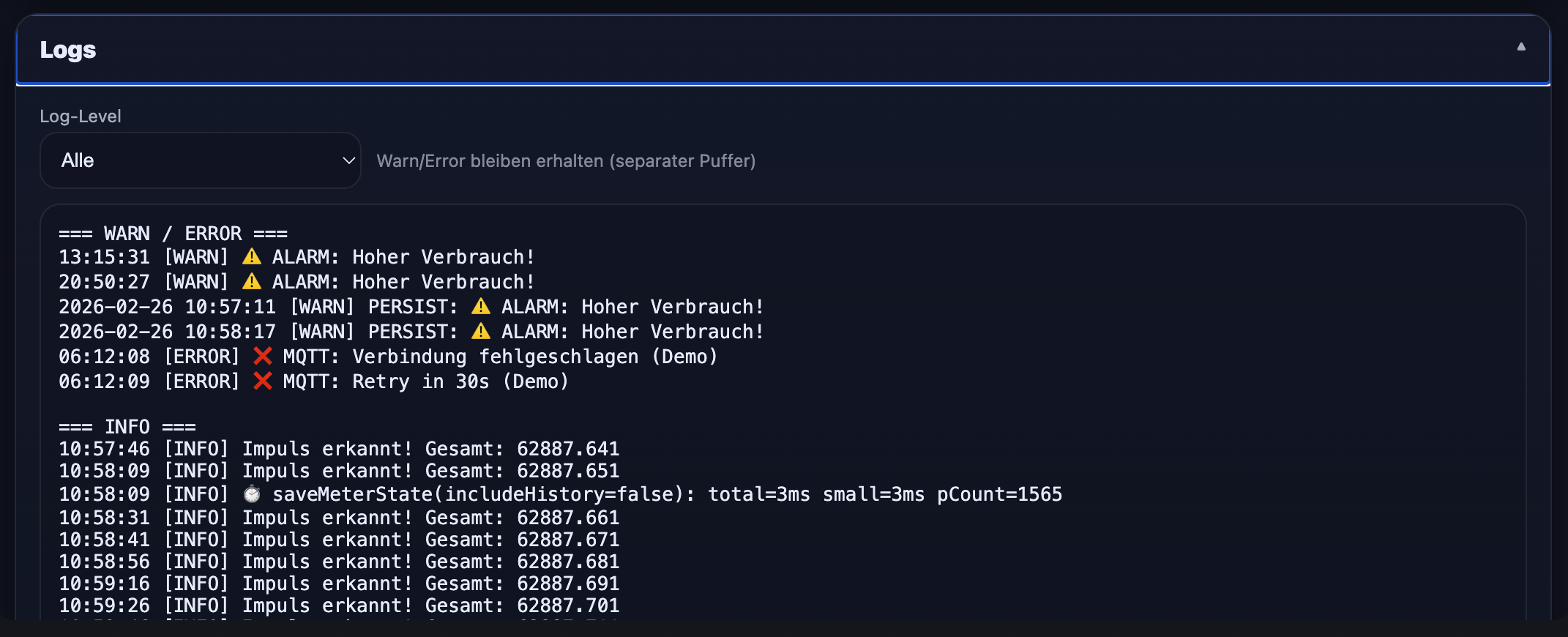
Logs
Die Logs sind das „Tagebuch“ des Systems. Hier siehst du Meldungen zu WLAN, Zeitabgleich, MQTT, OTA‑Updates und Sensor.
Das ist besonders hilfreich, wenn du ein Problem vermutest oder nachvollziehen möchtest, was passiert ist.
Typische Log-Meldungen (Beispiele)
Die genauen Texte können je nach Version variieren – die Richtung ist aber immer gleich:
Log‑Level & Warn/Error‑Puffer
Im Dashboard kannst du die Ausgabe typischerweise nach Log‑Level filtern (z. B. Alle/Info/Warn/Error).
Zusätzlich werden Warnungen und Fehler häufig in einem separaten, persistenten Puffer gesammelt.
Dadurch bleiben wichtige Ereignisse erhalten – auch wenn der Live‑Log schon „weitergelaufen“ ist.