Anleitungen · Home Assistant Integration
Home Assistant Integration
Integriere deinen Smart Gaszähler vollständig lokal in Home Assistant – automatisch, ohne Cloud und ohne manuelle YAML-Konfiguration.
Tipp: Das Bild ist direkt sichtbar – zum Vergrößern einfach anklicken (Lightbox).
Was diese Integration ermöglicht
- Automatische Erkennung in Home Assistant per MQTT Discovery
- Live-Zählerstand, Tagesverbrauch und Status als Sensoren
- Alarme für Leckage und ungewöhnlich hohen Verbrauch
- Grundlage für Automationen, Dashboards und Benachrichtigungen
MQTT in Home Assistant einrichten
Für die Integration wird ein lokaler MQTT-Broker benötigt. In Home Assistant ist dieser bereits als Add-on verfügbar.
- Add-ons → Mosquitto Broker installieren
- Konfiguration → Benutzer anlegen
- Benutzername & Passwort notieren
- Broker starten oder neu starten
MQTT-Daten im Gaszähler hinterlegen
- ESP32-Webportal öffnen
- Broker-IP, Benutzername & Passwort eintragen
- „MQTT-Daten speichern & Neustart“ klicken
- Der Gaszähler startet automatisch neu
Hinweis: MQTT-Änderungen werden erst nach einem Neustart aktiv.
Klick zum Vergrößern.
Erfolgreiche Verbindung erkennen
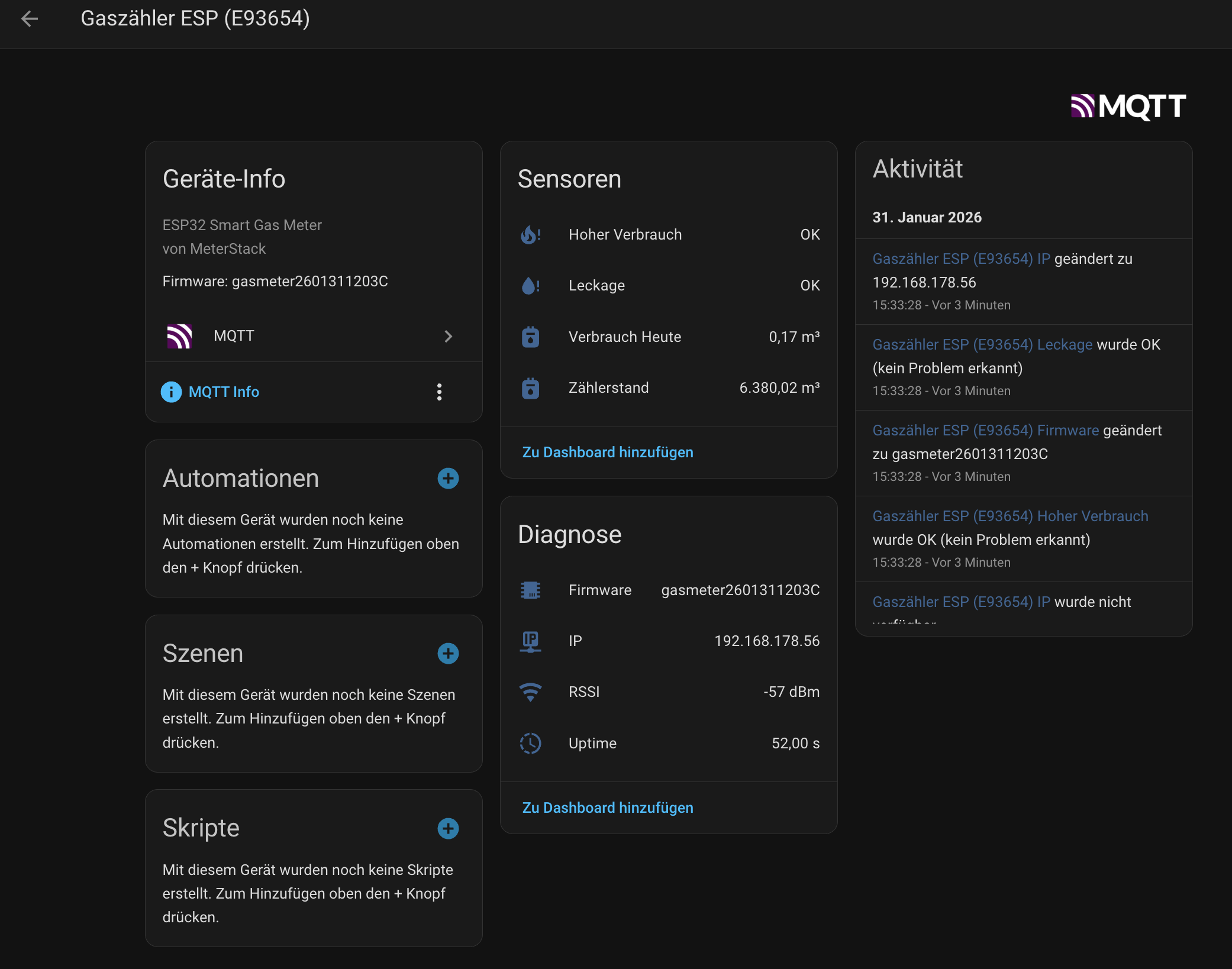
Nach dem Neustart prüft der Gaszähler automatisch die Verbindung und sendet die Home-Assistant-Discovery-Informationen.
- Status im Webportal: MQTT: Verbunden (grün)
- Logeintrag: „MQTT verbunden“
- Logeintrag: „HA Discovery gesendet“
- Gerät erscheint automatisch in Home Assistant
Energie-Dashboard in Home Assistant
Der Gaszähler kann direkt im Energie-Dashboard von Home Assistant verwendet werden – ideal für langfristige Auswertungen.
- Einstellungen → Dashboards → Energie
- Gas-Verbrauch → Quelle hinzufügen
- Sensor auswählen (z. B. Gesamtzählerstand)
- Einheit: m³
- Preis optional hinterlegen
Alarme & Automationen
Die Alarm-Logik läuft direkt im Gaszähler und wird über MQTT an Home Assistant gemeldet.
- Leckage-Alarm: erkennt ungewöhnlich lange Dauerentnahme
- Hoher Verbrauch: meldet auffällige Tageswerte
- Ideal für Push-Nachrichten, E-Mail oder Automationen
Fehlersuche
Bei Status „MQTT: Getrennt“ prüfen:
- Broker-IP korrekt?
- Mosquitto läuft?
- Zugangsdaten korrekt?
- Port 1883 erreichbar?